
WordPress ist einfach. WordPress ist nicht einfach.
WordPress ist seit einigen Jahren das Weblog- und Content-Management-System für Blogs sowie kleine und mittlere Websites, vor allem in Deutschland. Das liegt unter anderem an der komfortablen und benutzerfreundlichen Redaktionsoberfläche, die es ermöglicht, Online-Inhalte schnell und einfach zu publizieren. WordPress verfügt über eine durchdachte Medienverwaltung und zahlreiche Komfortfunktionen, die die Arbeit mit dem System erleichtern.
Allerdings wird WordPress schnell sehr komplex, wenn Redakteure hochwertige Ergebnisse produzieren oder intensiv mit Medien arbeiten wollen. Das macht die Arbeit mit dem System zugleich einfach und schwierig. Dieser Artikel erklärt, warum und worin wir unsere Kunden sorgfältig schulen müssen.
WordPress ist einfach
Praktisches Dashboard
Nach der Anmeldung gelangt der Redakteur zur Startseite der Redaktionsoberfläche, »Dashboard« genannt, auf Deutsch: Armaturenbrett oder Instrumentenpult. Es bietet verschiedene Module an, die über die Aktivitäten im Blog und der WordPress-Community informieren.
Besonders nützlich ist die Übersicht »Auf einen Blick«, die den Redakteur über die Anzahl der verfassten Artikel und Seiten informiert, der verwendeten Kategorien und Schlagworte sowie über genehmigte, offene und als Spam gekennzeichnet Kommentare. Zudem ermöglicht dieses Modul einen Schnelleinstieg in die verschiedenen Bereiche der Redaktionsoberfläche.
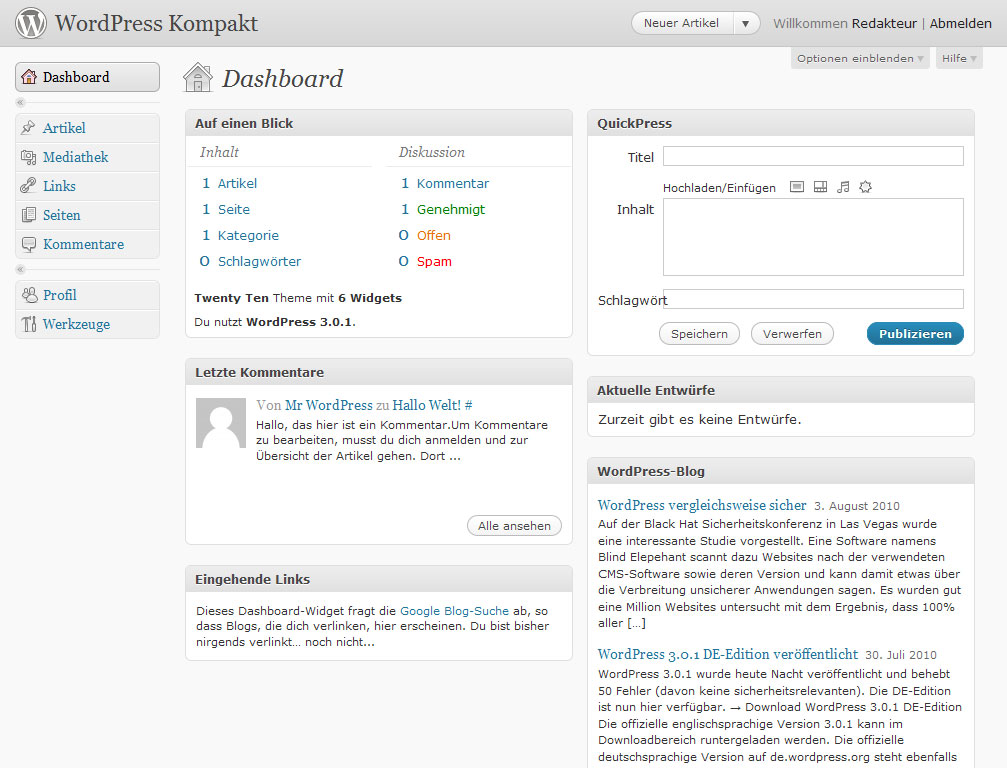
WordPress Dashboard
Einige Plugins klinken sich über eigene Module in das Dashboard ein, sodass es schnell voll und unübersichtlich wird. Dann empfiehlt es sich, die Anzahl und Anordnung der Module individuell zu konfigurieren. Das geht über den Link »Optionen einblenden« oben rechts und Möglichkeit, Module per Ziehen-und-Ablegen auf dem Dashboard neu zu sortieren. Auch die Darstellung anderer Seiten können Redakteure über ein aufklappbares Optionenmenü einstellen.
Das Menü auf der linken Seite bietet Zugang zu allen Einstellungen und Optionen der WordPress-Redaktionsoberfläche. Der Redakteur sieht verschiedene Menüpunkte, abhängig von den Rechten, die er hat. Administratoren haben mehr Möglichkeiten als Autoren und daher deutlich mehr Menüpunkte.
Übersichtliche Redaktionsoberfläche
Mit WordPress zu arbeiten, macht Spaß. Die Redaktionsoberfläche ist übersichtlich, sieht frisch, hell und modern aus. WordPress gibt auf alle Benutzeraktionen Feedback, der Redakteur weiß immer, wo er ist und was er gerade tut. Das liegt an verschiedenen Dingen:
- Die Navigation auf der linken Seite ist gut aufgeteilt, übersichtlich und zeigt stets gut sichtbar an, wo der Redakteur sich gerade befindet.
- Interaktionselemente sind gut sichtbar. Das gilt vor allem für Links und Schaltflächen, die zudem unterschiedlich gestaltet sind. Schaltflächen für zentrale Funktionen wie »Publizieren« oder »Artikel speichern« sind deutlich hervorgehoben, während andere visuell zurückhaltender gestaltet, aber dabei noch immer gut sichtbar sind. Kritische Funktionen wie »In den Papierkorb legen« oder »Kommentar als Spam markieren« stehen über Links in roter Schrift zur Verfügung.
- WordPress gibt bei allen Aktionen Rückmeldungen. Redakteure sehen dadurch sofort, ob ein Bearbeitungsschritt erfolgreich war oder nicht.
- Die Typografie ist angenehm, alles ist gut lesbar, Hervorhebungen sind angemessen.
- Auf allen Seiten steht eine Hilfe zur Verfügung, die der Redakteur über den Link oben rechts aufklappen kann.
Schnelle Ergebnisse
Redakteure brauchen nach erfolgter Anmeldung nur zwei Klicks, um mit der Erstellung einer Seite oder eines Artikels zu beginnen. Anschließend ist gar nicht so viel zu tun, um einen Text zu veröffentlichen. Es reichen drei Schritte:
- Der Titel der Seite oder des Artikels kommt in das Feld ganz oben. Er dient als Überschrift und ist auch entsprechend formatiert. Nach der Eingabe des Titels ermittelt WordPress automatisch den Permalink, unter dem die Seite oder der Artikel später erreichbar sein wird.
- Für den eigentlichen Artikel steht ein Richtextfeld zur Verfügung, über dessen aus gängigen Textbearbeitungsprogrammen bekannte Schaltflächen Redakteure Formatierungen vornehmen können, unter anderem Fettdruck, Kursivschnitt, Listen und Textausrichtung. Über die Schaltfläche ganz rechts (»Werkzeugleiste anzeigen/verstecken«) stehen noch weitere Formate zur Verfügung, darunter Überschriften und Sonderzeichen.
- Zum Schluss genügt ein Klick auf die hervorgehobene Schaltfläche »Publizieren«, um den Artikel zu veröffentlichen – fertig.
Gute Medienverwaltung
In die WordPress-Mediathek können Redakteure Web-Ressourcen aller Art hochladen, zum Beispiel PDF-Dokumente und Downloads, aber natürlich vor allem Bilder, die sie in ihren Artikeln verwenden möchten. Auch das ist in wenigen Arbeitsschritten erledigt und verbunden mit zahlreichen Komfortfunktionen, die WordPress von Haus aus mitbringt. Neben dem Bild in Originalgröße legt WordPress bis zu drei weitere Versionen auf dem Server ab, ein Miniaturbild, eine mittlere und eine große Darstellung, die Redakteure in ihren Artikeln verwenden können. Dabei können sie sich links- oder rechtsbündig ausrichten, mit einer Bildunterschrift versehen und verlinken. Über die Bearbeitungsfunktionen der Mediathek können Bilder gedreht und skaliert werden.
Auf diese Weise können auch Redakteure, die kein Bildbearbeitungsprogramm zur Hand haben, Grafiken und Fotos hochladen, anschließend anpassen und in der geeigneten Größe einbinden.
WordPress ist nicht einfach
Unübersichtliche Redaktionsoberfläche
Es ist stets sinnvoll, Menschen nur die Werkzeuge an die Hand zu geben, mit denen Sie umgehen können. Das gilt vor allem bei wenig Erfahrung. Ein Golfspieler, der gerade seine Platzreife erworben hat und nur mit einigen wenigen Eisen, Wedges und seinem Putter spielen kann, braucht keine Hölzer auf den Flight mitzunehmen. Mit zunehmender Erfahrung und Übung kann (und sollte) die Palette der zur Verfügung stehenden Schläger größer werden. Das lässt sich auf WordPress-Redakteure übertragen: Am Anfang sollten nur die Module und Einstellungen sichtbar sein, mit denen der Redakteur direkt arbeitet und in deren Bedienung er geschult wurde. Alles andere kann – bei Bedarf – später hinzukommen.
Die Redaktionsoberfläche von WordPress zeigt auf allen Seiten alle verfügbaren Module bzw. Einstellungen an. Dabei sind viele für die wenigsten Redakteure interessant. Auf dem Dashboard sind die letzten Einträge des WordPress-Blogs oder die WordPress-News nicht von Belang, auch QuickPress, ein Modul, über das Redakteure besonders schnell neue Artikel publizieren können, werden die meisten Redakteure niemals nutzen. Dasselbe gilt für die Module »Trackbacks senden« oder »Autor« bei der Erstellung eines Artikels. Wahrscheinlich ist es auch nicht notwendig, ständig Zugriff auf die benutzerdefinierten Felder zu haben.
Ich habe bereits erwähnt, dass über den Link »Optionen einblenden« oben rechts Redakteure viele Seiten konfigurieren und nicht benötigte Module und Einstellungen ausblenden können. Allerdings kenne ich keinen einzigen Redakteur, der das tut. Besser wäre der umgekehrte Weg: Module und Einstellungen nur bei Bedarf einblenden oder durch den Redakteur explizit hinzufügen lassen.
Redaktionelle Arbeit ist anspruchsvoll
Weiter oben schreibe ich, dass die Arbeit mit WordPress schnell zu Ergebnissen führt. Das ist tatsächlich so, allerdings bedeutet es nicht, dass es gute Ergebnisse sind. Gute Inhalte müssen ansprechend ausgezeichnet und präsentiert werden. Das ist ein wichtiger Bestandteil der Arbeit von Online-Redakteuren.
Es gibt zahlreiche Newsgroups und Foren, in denen vorrangig über Semantik gestritten wird, unzählige Artikel und Bücher, die sich mit der Auszeichnung von Inhalten befassen, unter anderem große Teile meiner Einführung in XHTML, CSS und Webdesign. Darin geht es um Fragen wie:
- Was ist eine Überschrift? Wie setzte ich Überschriften ein? Worauf muss ich achten?
- Wann verwendet man eine Tabelle und wann nicht?
- Was ist das geeignete Textäquivalent für dieses Bild? (Und was ist überhaupt ein Textäquivalent?)
- Wann verwende ich Listen? Wie verwende ich Listen?
- Wie zeichne ich Zitate aus?
- Öffne ich Links in demselben oder in einem neuen Fenster? Markiere ich externe Links?
Das sind, wenn man so will, handwerkliche Fragen, mit denen Redakteure sich auseinander setzen müssen. Hinzu kommen die stilistischen Fragen:
- Wie groß sollen die Bilder sein, die ich einbinde? Wie richte ich sie aus. Mit oder ohne Bildunterschrift?
- Gebe ich mir Mühe bei der Kategorisierung und Verschlagwortung von Artikeln?
- Stelle ich Textpassagen heraus? Wie?
- Nehme ich eine Rechtschreibprüfung vor?
- Kopiere ich die Texte aus einem Textverarbeitungsprogramm heraus mitsamt allen Formatierungen oder bearbeite ich unformatierten Text mit Hilfe der WordPress-Werkzeuge neu?
Selbst wenn Redakteure all diese Fragen für sich beantworten können, stellt die Arbeit mit WordPress sie noch vor weitere Herausforderungen. Dazu gehören
- der richtige Einsatz der »more-Tags«,
- die Wahl geeigneter Bildformate,
- konsequenter Verzicht auf »böse« Auszeichnungen wie Blocksatz, Text- und Hintergrundfarben oder Unterstreichen,
- Sortierung und Arbeit mit Menüs.
Und ganz ehrlich: Können Sie prägnant und treffend den Unterschied zwischen Kategorien und Tags erklären und wann man was einsetzt?
Komplexer Umgang mit Medien und Bildern
Der richtige Umgang mit der Mediathek, hochgeladenen Bildern und deren Einbindung gehört zu den meist unterschätzten Aufgaben von Redakteuren. Das liegt an der bereits erwähnten Komplexität: WordPress bietet so viele Möglichkeiten, dass Redakteure schnell den Überblick verlieren. Zu den typischen Problemen gehören die folgenden:
- Bilder werden nicht wiedergefunden und neu hochgeladen.
- Der Titel wird nicht gepflegt.
- Der Unterschied zwischen Beschreibung und Beschriftung ist nicht klar.
- Das Bild wird zu groß hochgeladen.
- Es wird das falsche (zumeist zu große) Format eingeblendet und dann manuell runter skaliert, wodurch das Bild pixelig wirkt und die Ladezeiten zunehmen.
- Das Bild wird falsch verlinkt.
Schwierig ist auch der Umgang mit der WordPress-eigenen Galeriefunktion. Redakteure wissen häufig nicht, wie Galerien funktionieren und wie sie Bilder hinzufügen.
Plugins, Widgets, Themes
Die Komplexität eines WordPress-Systems lässt sich beliebig erhöhen.
Zum einen durch Themes, die eigene Konfigurationsseiten mit sich bringen, und Widgets, die Inhalte in den Bereich »Design« verlagern. Warum muss man auf »Design« klicken, um beispielsweise ein Kontaktfeld zu ändern?
Zum anderen durch Plugins, die häufig eigene Menüpunkte erzeugen und die Erfassung von Inhalten erlauben, die sich von der Datenerfassung und –ausgabe von Artikeln und Seiten unterscheiden. Es ist schwierig, einem unerfahrenen Redakteur zu vermitteln, warum er beispielsweise Termine, die er auf einer bestimmten Seite seiner Website in einer Tabelle sieht, in der Redaktionsoberfläche nicht über eben jene Seite pflegen kann, sondern dafür eine eigene Datenhaltung bedienen muss.
Fazit
WordPress ist ein System, das für Online-Redakteure zugleich einfach und simpel sowie schwierig und komplex ist. Redakteure können schnell zu Ergebnissen kommen, stehen aber bei höherem Anspruch vor großen Herausforderungen – vor allem, wenn sie wenig Erfahrung haben. Das spricht nicht gegen WordPress, ganz im Gegenteil: Die Balance stimmt. Wer bessere Ergebnisse will, muss mehr investieren. Das ist überall so.
Wir dürfen nicht glauben, es reiche, unseren Kunden eine fertige WordPress-Website hinzustellen und ihm das System nach einer kurzen Einweisung zu übergeben. Die meisten Kunden werden damit überfordert sein! Schon ohne eigene Erweiterungen oder Plugins ist das System so komplex, dass schlechte Ergebnisse und zahlreiche Rückfragen unvermeidlich sind.
Ich habe die Erfahrung gemacht, dass mindestens eine 4-stündige Schulung notwendig ist, um den richtigen Umgang mit WordPress zu vermitteln. Auch eine eintägige WordPress-Schulung ist keine vertane Zeit, sondern kann sinnvoll mit Übungen und Praxisbeispielen gefüllt werden. Ein Redaktions-Handbuch, das reich bebildert und Schritt für Schritt in den redaktionellen Umgang mit WordPress einweist, kann über eine Schulung hinaus ebenfalls sinnvoll sein. Dieser Artikel ist der Beginn meiner Arbeit, ein solches zu verfassen.

- HCD-Reifegrad steigern und Human-Centered Design in einer Organisation etablieren - 21. Januar 2024
- CPUX-Zertifizierungen für UX-Professionals und alle, die es werden wollen - 28. Juni 2023
- Lean UX in Ihrem Unternehmen - 7. Februar 2021

Weil ich die Konzentration auf das wesentliche mag und ich dies auch dem Kunde mitgebe, reduziere ich die Oberfläche von WordPress auf das, was man braucht. Dies geht entweder via Code oder z.B: dem Plugin Adminimize
Gibt es dafür nicht das Rechtesystem? Es ist ja klar, wenn man ein Dutzend Redakteure hat, soll nicht jeder Plugins installieren oder die Einstellungen verändern. Andererseits gehören solche Dinge wie korrekte Formatierungen zum Minimum-Handwerk eines Online-Redakteurs. WP ist geradezu ein Quell der Benutzerfreundilchkeit, wenn ich mir die selbst gebastelten Redaktionssysteme unserer Agenturen angucke.
Domingos, das WordPress-Rechtesystem beschränkt über die jeweiligen Rollen zwar die Rechte auf einzelne Bereiche, aber nicht in der Form, wie ich es beschrieben habe. Ich kann z.B. nicht benutzer- und rollenübergreifend die benutzerdefinierten Felder ausblenden, wenn sie im Projekt nicht erforderlich sind.
Das Plugin Adminimize hingegen, das Frank empfiehlt, ermöglicht genau das. Danke für den Tipp, Frank, und auch für Arbeit; das Plugin ist klasse!
Es ist manchmal erschreckend anzusehen wie Kunden auf die Funktionsvielfalt von WordPress reagieren 🙂 Schon beim Schwierigkeitsgrad “Leicht” kommt man manchmal ins Schwitzen. Oft sind die Kunden aber auch zu schnell mit ihren Entscheidungen und übersehen die Hälfte. Wir haben nun auch Adminimize im Einsatz!
thx@Frank
Nach meiner Erfahrung ist für die meisten Kunden ein Screencast am einfachsten für das Verständnis.
Es ist für mich persönlich angenehmer im Workflow, einen Screencast aufzunehmen und die Kunden akustisch und visuell durch die Administrationsoberfläche zu führen, als Screenshots zu erstellen und dann in einer Textverarbeitung zu ordnen und mit sinnvollen Formulierungen zu versehen. Das artete oft in ellenlange »wenn…, dann…« Konstruktionen mit genauer Angabe von Anweisungen in Listenform aus.
Im Vergleich zu einem PDF Handbuch erhalte ich bei Anleitungen in Form eines Screencasts viel weniger Rückmeldungen oder Verständnisfragen.
Wie ist denn der Stand der Dinge?
Matthias
Wirf mal einen Blick auf die letzten Aktivitäten in diesem Blog. Die WordPress-Personas habe ich alle für das Redaktionshandbuch entworfen. Mit der Arbeit am Buch selbst habe ich gerade erst angefangen.